Elige la sección que quieres editar. Cada receta indica la colección, la fila y las columnas que debes abrir.
Wix CMS · Contenido del sitio
Hero · mensaje y botones
En el panel de Wix, abre CMS → Contenido del sitio.
Localiza home.hero en la columna Clave (no tocar). Confirma la descripción de Qué controla.
Abre la fila y cambia el campo Título para la frase pequeña sobre el titular; Texto para el párrafo; Texto del botón y Enlace para el botón principal. Conserva su clave.
Guarda la edición en Wix. Abre la sección del sitio, recarga y compara el resultado en computadora y celular.
Qué cambia en el sitio
Cambia la frase pequeña, el párrafo o el botón de la primera pantalla.
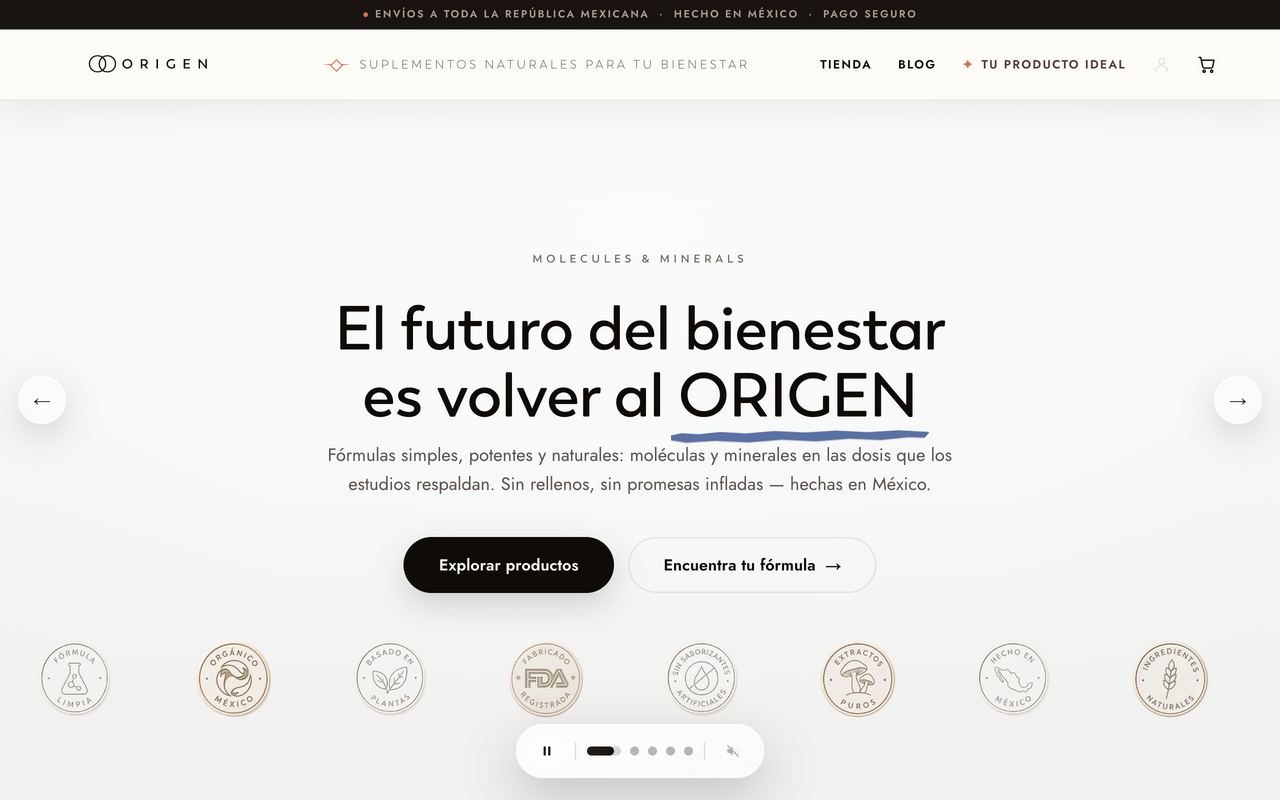
El titular grande se edita en home.hero.titular: Título es la primera línea y Texto es la frase antes de ORIGEN. La palabra ORIGEN y su subrayado conservan el diseño de marca. El segundo botón está en la fila home.hero.quiz, campos Texto del botón y Enlace.
CMS Frase pequeña, párrafo y botones. Diseño Marca, menú y animación. Captura del 23 de septiembre. · Pulsa la captura para ampliarla.
Wix CMS · Contenido del sitio
Los favoritos · encabezado y botón
En el panel de Wix, abre CMS → Contenido del sitio.
Localiza home.favoritos en la columna Clave (no tocar). Confirma la descripción de Qué controla.
Abre la fila y cambia Título, Texto, Texto del botón y Enlace. Conserva su clave.
Guarda la edición en Wix. Abre la sección del sitio, recarga y compara el resultado en computadora y celular.
Qué cambia en el sitio
Cambia el encabezado de Los favoritos y su enlace al catálogo.
Para elegir productos, cambiar su posición o la frase de una tarjeta, ve a Seleccionar y ordenar favoritos. La fila se llama home.favoritos; “Título” es una columna, no otra fila.
Wix CMS · Contenido del sitio
Empieza por tu meta · encabezado y tarjetas
En el panel de Wix, abre CMS → Contenido del sitio.
Localiza home.objetivos para el encabezado, o home.meta.energia, home.meta.recuperacion, home.meta.proteina para cada tarjeta en la columna Clave (no tocar). Confirma la descripción de Qué controla.
Abre la fila y cambia Título y Texto; en una tarjeta también puedes cambiar Enlace. Conserva su clave.
Guarda la edición en Wix. Abre la sección del sitio, recarga y compara el resultado en computadora y celular.
Qué cambia en el sitio
Cambia el encabezado o la tarjeta de energía, recuperación o proteína. El enlace decide qué catálogo abre la tarjeta.
Cambiar el texto de una tarjeta no reclasifica productos. Sus categorías y metas se asignan en Productos.
Wix CMS · Contenido del sitio
De la tierra al frasco · Atlas
En el panel de Wix, abre CMS → Contenido del sitio.
Localiza home.origenes para el encabezado, o home.origen.sal, home.origen.vainilla, home.origen.cacao, home.origen.mexico para cada origen en la columna Clave (no tocar). Confirma la descripción de Qué controla.
Abre la fila y cambia Título y Texto; en un origen, también Texto del botón y Enlace. Conserva su clave.
Guarda la edición en Wix. Abre la sección del sitio, recarga y compara el resultado en computadora y celular.
Qué cambia en el sitio
Cambia el encabezado del Atlas o la descripción y el destino del origen elegido.
Wix CMS · Contenido del sitio
El ritual de la mañana
En el panel de Wix, abre CMS → Contenido del sitio.
Localiza home.ritual en la columna Clave (no tocar). Confirma la descripción de Qué controla.
Abre la fila y cambia Título, Texto, Texto del botón y Enlace. Conserva su clave.
Guarda la edición en Wix. Abre la sección del sitio, recarga y compara el resultado en computadora y celular.
Qué cambia en el sitio
Cambia el texto que acompaña al video del ritual.
Si cambias la duración del video, corrige también la duración mencionada en el título.
Wix CMS · Contenido del sitio
Supernova · presentación de la fórmula
En el panel de Wix, abre CMS → Contenido del sitio.
Localiza home.nova en la columna Clave (no tocar). Confirma la descripción de Qué controla.
Abre la fila y cambia Título, Texto, Los ceros (máximo 6) y Etiquetas de la píldora. Conserva su clave.
Guarda la edición en Wix. Abre la sección del sitio, recarga y compara el resultado en computadora y celular.
Qué cambia en el sitio
Cambia el nombre editorial, la frase de entrada y las listas de esta sección.
El precio y la disponibilidad se resuelven con el producto de la tienda. Conserva las afirmaciones aprobadas de la fórmula; cambiar esta presentación no cambia su composición.
Wix CMS · Contenido del sitio
Testimonios · encabezado
En el panel de Wix, abre CMS → Contenido del sitio.
Localiza home.testimonios en la columna Clave (no tocar). Confirma la descripción de Qué controla.
Abre la fila y cambia Título y Texto. Conserva su clave.
Guarda la edición en Wix. Abre la sección del sitio, recarga y compara el resultado en computadora y celular.
Qué cambia en el sitio
Cambia el título y la frase pequeña de “Escucha a quien ya lo toma”.
La introducción que acompaña a cada persona está en Testimonios → Frase de entrada (solo los horizontales). Ver receta de cada testimonio.
Wix CMS · Contenido del sitio
Cierre del inicio y canales de venta
En el panel de Wix, abre CMS → Contenido del sitio.
Localiza home.cierre para el cierre; home.canales para el rótulo de canales en la columna Clave (no tocar). Confirma la descripción de Qué controla.
Abre la fila y cambia Título; en el cierre, también Texto, Texto del botón y Enlace. Conserva su clave.
Guarda la edición en Wix. Abre la sección del sitio, recarga y compara el resultado en computadora y celular.
Qué cambia en el sitio
Cambia el último mensaje del inicio y el rótulo “También nos encuentras en”.
Los logotipos de marca no son texto. Los locales que aparecen como canales se gestionan en Eventos y puntos de venta.
Wix CMS · Contenido del sitio
Catálogo · encabezado
En el panel de Wix, abre CMS → Contenido del sitio.
Localiza catalogo.cabecera en la columna Clave (no tocar). Confirma la descripción de Qué controla.
Abre la fila y cambia Título y Texto. Conserva su clave.
Guarda la edición en Wix. Abre la sección del sitio, recarga y compara el resultado en computadora y celular.
Qué cambia en el sitio
Cambia la cabecera de /coleccion cuando no hay filtros activos.
Con un filtro activo, el encabezado sale de Categorías y metas de compra → Título de la portada y Bajada de la portada. Ver clasificación.
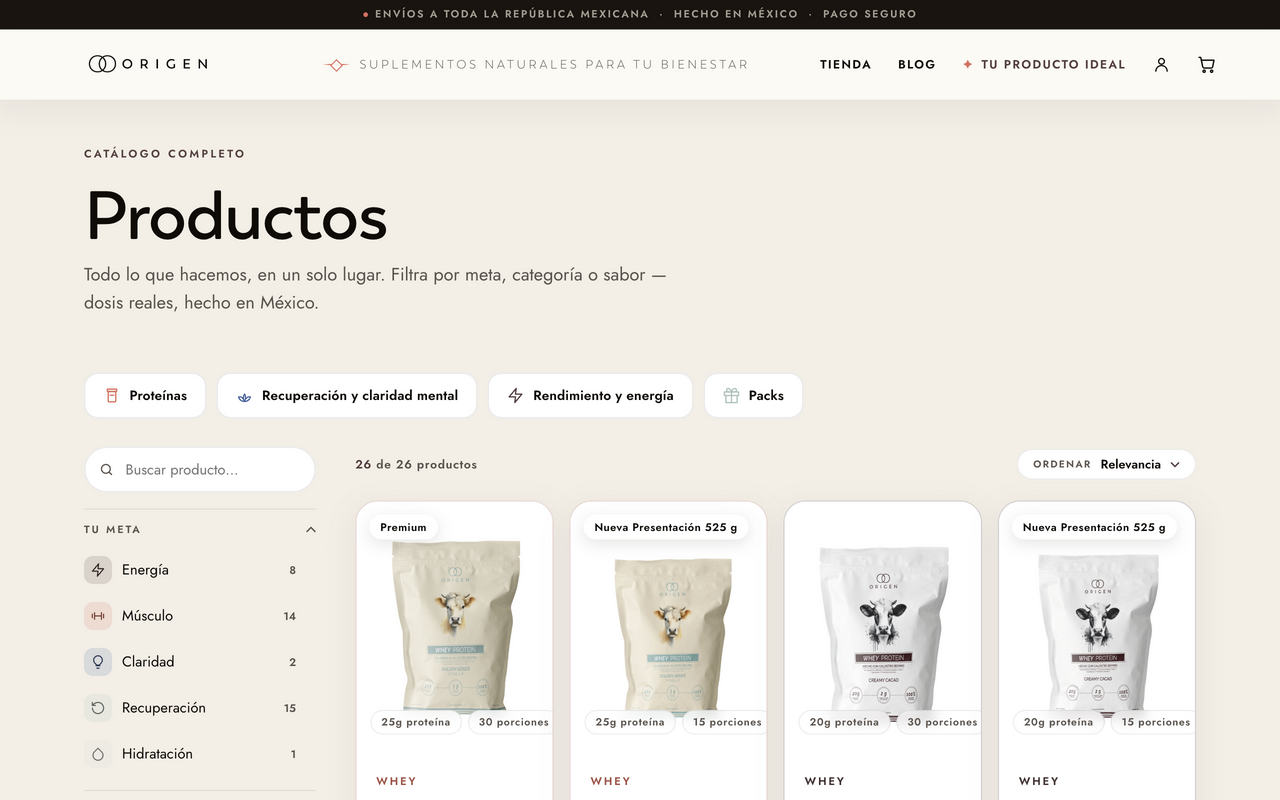
CMS Encabezado, clasificación y visibilidad. Stores Precio comercial. · Pulsa la captura para ampliarla.
Wix CMS · Contenido del sitio
Blog · cabeceras y enlace desde el inicio
En el panel de Wix, abre CMS → Contenido del sitio.
Localiza home.editorial en el inicio; blog.cabecera en el blog en la columna Clave (no tocar). Confirma la descripción de Qué controla.
Abre la fila y cambia Título y Texto; en home.editorial, también Texto del botón y Enlace. Conserva su clave.
Guarda la edición en Wix. Abre la sección del sitio, recarga y compara el resultado en computadora y celular.
Qué cambia en el sitio
Cambia el encabezado editorial del inicio o la cabecera del blog.
El cuerpo, la portada y la publicación de cada artículo se editan en Wix Blog. Ver receta de artículos.
Wix CMS · Contenido del sitio
Pie de página · títulos de columnas
En el panel de Wix, abre CMS → Contenido del sitio.
Localiza footer.explora, footer.guias, footer.ayuda, footer.legal en la columna Clave (no tocar). Confirma la descripción de Qué controla.
Abre la fila y cambia Título. Conserva su clave.
Guarda la edición en Wix. Abre la sección del sitio, recarga y compara el resultado en computadora y celular.
Qué cambia en el sitio
Cambia el rótulo de la columna elegida en el pie.
Los nombres y destinos de los enlaces internos del menú requieren revisión en el código. El enlace de Amazon tiene su propia fila footer.amazon.
Wix CMS · Contenido del sitio / Hixion
Políticas, quiz y otras secciones
Abre CMS → Contenido del sitio y localiza la descripción de la sección en Qué controla.
Para políticas, identifica la fila existente de la página, como pagina.envios… o pagina.devoluciones…. Conserva su clave y modifica sólo el texto aprobado.
Si no existe una fila que describa el contenido, solicita a Hixion que confirme o añada la conexión. Una fila nueva con un nombre inventado no conecta una sección.
Guarda y revisa la página completa, incluidos sus enlaces.
Qué cambia en el sitio
Las políticas usan las filas que ya lee el sitio. Las preguntas y puntuación del cuestionario, las ilustraciones del comparador, la navegación y las animaciones requieren trabajo en el sitio. Sus encabezados editoriales se editan con la receta de avisos, titulares, contacto y redes.
Las recetas documentan lo conectado hoy. La presencia de una sección en la página no significa que todos sus elementos sean editables en CMS.
02 · Recetas
Cambiar imágenes
Sube o selecciona el archivo desde el campo de imagen de la fila. Revisa el encuadre en ambas pantallas antes de dar el cambio por terminado.
Wix CMS · Contenido del sitio
Hero · fotografías de los capítulos
En el panel de Wix, abre CMS → Contenido del sitio.
Localiza home.hero.cap2, home.hero.cap3, home.hero.cap4 en la columna Clave (no tocar). Confirma la descripción de Qué controla.
Abre la fila y cambia Imagen (escritorio) y Imagen (móvil). Usa una imagen horizontal 16:9 de al menos 1600 px de ancho para escritorio y una vertical 9:16 de al menos 700 px de ancho para móvil. Conserva su clave.
Guarda la edición en Wix. Abre la sección del sitio, recarga y compara el resultado en computadora y celular.
Qué cambia en el sitio
Cambia las fotos de El campo, La rutina o La tierra dentro de la secuencia inicial.
La primera escena, la cantidad de capítulos y la animación siguen en el diseño. home.hero.cap5 corresponde al video final y sus imágenes de portada.
Wix CMS · Contenido del sitio
Empieza por tu meta · foto de cada tarjeta
En el panel de Wix, abre CMS → Contenido del sitio.
Localiza home.meta.energia, home.meta.recuperacion, home.meta.proteina en la columna Clave (no tocar). Confirma la descripción de Qué controla.
Abre la fila y cambia Imagen (escritorio). Elige una foto vertical 4:5, con al menos 1200 px de ancho. Conserva su clave.
Guarda la edición en Wix. Abre la sección del sitio, recarga y compara el resultado en computadora y celular.
Qué cambia en el sitio
Sustituye la foto de la tarjeta elegida sin cambiar su texto ni su destino.
Wix CMS · Contenido del sitio
Atlas · sal, vainilla, cacao y campo
En el panel de Wix, abre CMS → Contenido del sitio.
Localiza home.origen.sal, home.origen.vainilla, home.origen.cacao, home.origen.mexico en la columna Clave (no tocar). Confirma la descripción de Qué controla.
Abre la fila y cambia Imagen (escritorio). Para sal, vainilla y cacao usa una foto cuadrada de al menos 900 px; para México, revisa especialmente la altura y el encuadre del paisaje. Conserva su clave.
Guarda la edición en Wix. Abre la sección del sitio, recarga y compara el resultado en computadora y celular.
Qué cambia en el sitio
Cambia la imagen del origen elegido en el Atlas.
Revisa “Qué controla” antes de subir el archivo. Una panorámica muy ancha puede dejar demasiado pequeño el motivo en un marco alto.
Wix CMS · Contenido del sitio
Supernova · bolsa del producto
En el panel de Wix, abre CMS → Contenido del sitio.
Localiza home.nova en la columna Clave (no tocar). Confirma la descripción de Qué controla.
Abre la fila y cambia Imagen (escritorio). Selecciona una imagen vertical recortada, con fondo transparente. Conserva su clave.
Guarda la edición en Wix. Abre la sección del sitio, recarga y compara el resultado en computadora y celular.
Qué cambia en el sitio
Cambia la bolsa protagonista de la sección Supernova.
La galería de la ficha se gestiona por separado en Wix Stores.
Wix CMS · Contenido del sitio
Cierre · fotografía de la familia de productos
En el panel de Wix, abre CMS → Contenido del sitio.
Localiza home.cierre en la columna Clave (no tocar). Confirma la descripción de Qué controla.
Abre la fila y cambia Imagen (escritorio). Usa una foto horizontal 16:9, con al menos 1400 px de ancho. Conserva su clave.
Guarda la edición en Wix. Abre la sección del sitio, recarga y compara el resultado en computadora y celular.
Qué cambia en el sitio
Sustituye la fotografía del último bloque del inicio.
Wix Stores + Wix CMS · Productos
Productos · galería y foto de tarjeta
En Wix Stores → Productos, abre el producto y actualiza las imágenes de su galería. Guarda.
En CMS → Productos, abre la fila vinculada mediante Producto de la tienda.
Para la tarjeta, revisa Usar la foto de la tienda y Foto recortada de la tarjeta. Si usas un recorte propio, selecciónalo y ajusta su escala sólo si hace falta.
Revisa la galería, la tarjeta de catálogo y Los favoritos. Si mantienen una foto anterior, revisa el estado de Usar la foto y los textos de esta fila con Hixion.
Qué cambia en el sitio
La galería y la tarjeta son usos distintos de la imagen. Un recorte en CMS puede sustituir la imagen de tarjeta.
La migración de fotos y textos sigue desactivada para whey-cacao-1kg, sachets-maple y sachets-golden hasta resolver sus diferencias comerciales. No la actives sólo para forzar una foto.
Wix CMS · Eventos y puntos de venta
Eventos y puntos de venta · fotos y logotipo
Abre CMS → Eventos y puntos de venta y localiza el evento o local por su Título.
Cambia Foto 1 (la grande) y, si corresponde, Foto 2, Foto 3 y Foto 4. En un local puedes cambiar Logotipo del local.
Revisa Se muestra y, para la fila de canales, Su logo sale en «También nos encuentras en». Guarda.
Abre su tarjeta y su detalle desde el inicio. Revisa el recorte de las fotos y la legibilidad del logo.
Qué cambia en el sitio
Cambia el material del evento o local elegido y, cuando está habilitado, su logo en los canales de venta.
03 · Recetas
Cambiar videos
Los videos tienen un lugar concreto en el sitio. Conserva la orientación del marco y espera a que Wix termine de procesar el archivo.
Wix CMS · Contenido del sitio
Hero · video del último capítulo
En el panel de Wix, abre CMS → Contenido del sitio.
Localiza home.hero.cap5 en la columna Clave (no tocar). Confirma la descripción de Qué controla.
Abre la fila y cambia Video para escritorio y Video (móvil) para celular. Actualiza también Imagen (escritorio) e Imagen (móvil) si cambia la portada. Conserva su clave.
Guarda la edición en Wix. Abre la sección del sitio, recarga y compara el resultado en computadora y celular.
Qué cambia en el sitio
Cambia el clip de “En movimiento” al final de la secuencia del hero.
Usa horizontal para escritorio y vertical para móvil. Si cambia la duración, Hixion debe revisar la sincronización de la secuencia.
Wix CMS · Contenido del sitio
El ritual de la mañana · clip de fondo
En el panel de Wix, abre CMS → Contenido del sitio.
Localiza home.ritual en la columna Clave (no tocar). Confirma la descripción de Qué controla.
Abre la fila y cambia Video. Usa un clip horizontal 16:9 de al menos 1280 px de ancho. Corrige Título si menciona una duración que ya no coincide. Conserva su clave.
Guarda la edición en Wix. Abre la sección del sitio, recarga y compara el resultado en computadora y celular.
Qué cambia en el sitio
Cambia el video del ritual, conservando el botón y la posición del bloque.
Wix CMS · Contenido del sitio
Supernova · video de ambiente
En el panel de Wix, abre CMS → Contenido del sitio.
Localiza home.nova en la columna Clave (no tocar). Confirma la descripción de Qué controla.
Abre la fila y cambia Video. Usa un clip vertical que funcione dentro de un marco 9:14. Conserva su clave.
Guarda la edición en Wix. Abre la sección del sitio, recarga y compara el resultado en computadora y celular.
Qué cambia en el sitio
Cambia el video de ambiente de Supernova.
Comprueba que el contenido se entienda sin sonido y que el recorte no corte el producto.
Wix CMS · Testimonios
Testimonios · persona, clip y portada
Abre CMS → Testimonios y elige la fila de la persona.
Selecciona el archivo en Vídeo suelto (sustituye al de arriba). Completa Imagen de portada y Duración (mm:ss).
Revisa Nombre, Contexto, Frase de entrada (solo los horizontales) y el producto del que habla. Conserva el vínculo correcto a su ficha.
Comprueba Se muestra en el riel, Ficha completa y Falta identificar a la persona. Usa Orden para su posición y guarda.
Abre el testimonio desde el inicio. Reproduce el video y comprueba nombre, portada y enlace.
Qué cambia en el sitio
Cambia el testimonio seleccionado, su introducción y su lugar en el riel. El encabezado general está en Contenido del sitio.
No publiques una fila que aún no identifica a la persona. El campo Nombre base del vídeo sirve al material ya preparado; para sustituir un clip usa el campo de video suelto.
Wix CMS · Eventos y puntos de venta
Eventos · video principal y de ambiente
Abre CMS → Eventos y puntos de venta y localiza el evento.
Cambia Video principal para la reproducción del evento o Video de ambiente (bucle mudo) para el fondo.
Actualiza Qué se ve en el video y Duración (m:ss). Guarda.
Abre el evento desde el sitio y prueba ambos usos del video, con sonido cuando corresponda.
Qué cambia en el sitio
Cambia el material audiovisual de ese evento. Sus fotos y textos permanecen en la misma fila.
04 · Recetas
Gestionar productos
Wix Stores guarda la venta; Productos en el CMS guarda la presentación y clasificación; Odoo determina las existencias.
Odoo + Wix Stores + Wix CMS
Crear y publicar un producto
Crea o identifica el producto en Odoo y registra su código interno y unidad correctos. No inventes existencias para hacerlo visible.
En Wix Stores → Productos, crea la ficha con nombre, precio, galería y SKU comercial. Mantén la venta desactivada mientras la completas.
En CMS → Productos, comprueba que existe una sola fila cuyo Producto de la tienda apunta a esa ficha. Si no aparece, pide revisar la integración antes de duplicarla.
Completa Código en Odoo, categoría, familia, metas y los datos editoriales necesarios. Para un pack, completa Productos que trae el pack con sus cantidades.
Revisa Estado del inventario · automático y Detalle de validación · automático. Corrige cualquier vínculo pendiente antes de habilitar la venta.
Activa Su página está publicada y Aparece en el catálogo cuando esté listo. Comprueba ficha, precio, carrito, fotos y disponibilidad en celular y computadora.
Qué cambia en el sitio
El producto puede tener su propia ficha y aparecer en el catálogo con los filtros asignados.
El SKU comercial de Stores puede ser distinto del código interno de Odoo. El vínculo se guarda en Productos. Volver a los pasos de alta.
Wix Stores + Wix CMS · Productos
Actualizar nombre, precio y descripción
Abre la ficha en Wix Stores → Productos. Cambia el nombre comercial, precio o descripción y guarda.
Abre su fila en CMS → Productos usando Producto de la tienda. Revisa si hay un Nombre editorial que deba actualizarse también.
Para el subtítulo y sellos, edita Para qué sirve (subtítulo de la ficha) y Sellos de la ficha, conservando las afirmaciones aprobadas.
Comprueba catálogo, ficha y carrito. Si un nombre o una foto siguen curados en el sitio, revisa con Hixion Usar la foto y los textos de esta fila.
Qué cambia en el sitio
El precio comercial cambia desde Stores. La ficha combina información de Stores y campos editoriales del CMS.
El 24 de septiembre quedó documentada la migración de 21 productos. Las tres excepciones están indicadas en Fotos de producto.
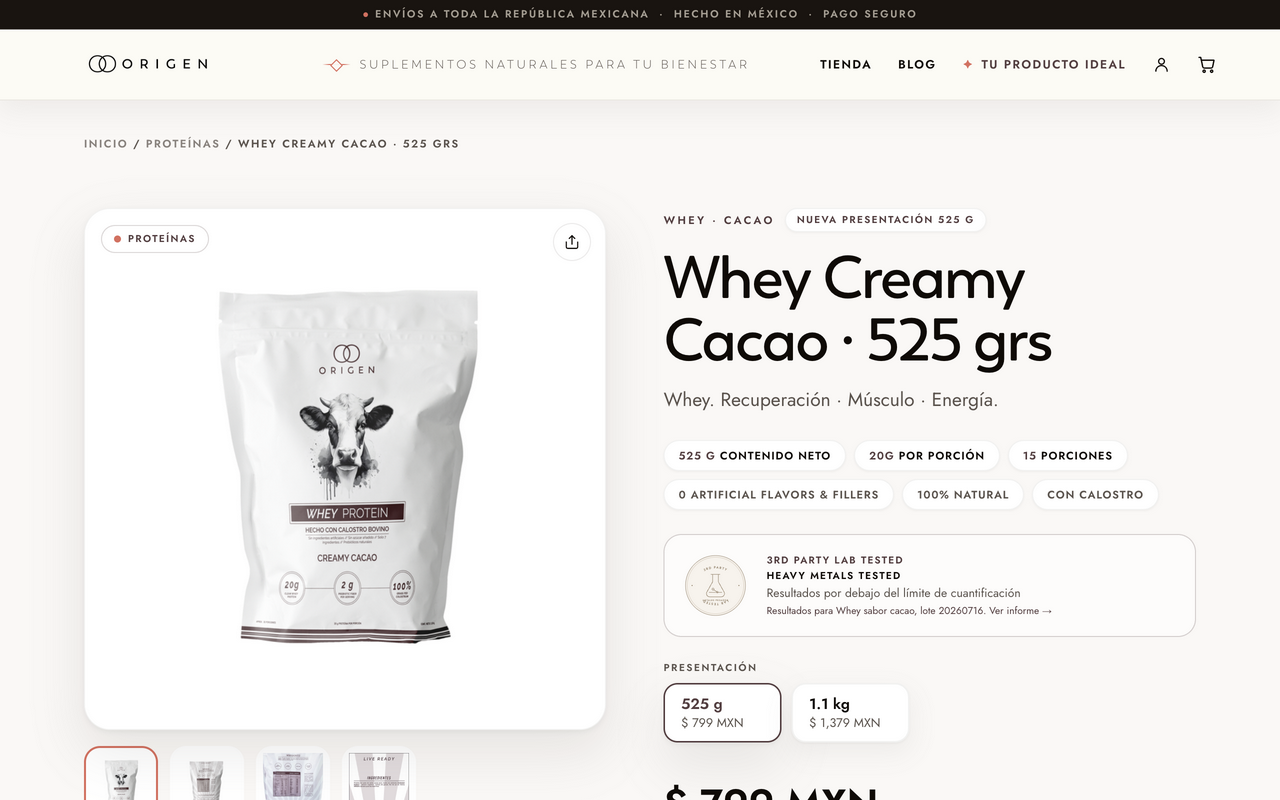
Stores Galería y precio. CMS Datos editoriales. Odoo Existencias. Captura de referencia, no prueba de disponibilidad actual. · Pulsa la captura para ampliarla.
Wix CMS · Productos
Cambiar el orden del catálogo
Abre CMS → Productos en la vista que utiliza el orden manual del sitio.
Organiza las filas con el orden manual de Wix. Conserva la misma vista; el sitio lee la posición manual guardada por Wix.
Aplica o guarda el orden en el panel. Ordenar temporalmente una columna para verla no demuestra que cambió el orden publicado.
Abre /coleccion y selecciona Relevancia. Compara la posición de al menos dos productos que hayas movido.
Qué cambia en el sitio
Cambia el orden por Relevancia. Las opciones de precio ascendente, precio descendente y nombre A–Z usan sus propios criterios.
El código consume el orden manual de Wix. Esta operación necesita una prueba reversible en el panel antes de enseñarla como validada. El orden de Los favoritos se cambia por separado.
Wix CMS · Productos
Seleccionar y ordenar Los favoritos
Abre CMS → Productos y localiza cada producto que quieres destacar.
Activa o desactiva Sale en «Los favoritos». Selecciona entre 4 y 8 productos. Fuera de ese rango, el sitio puede conservar la selección de respaldo.
Asigna Posición en favoritos con números distintos: 1, 2, 3… El menor va primero.
Edita Línea en «Los favoritos» para cambiar el beneficio de esa tarjeta. Guarda.
Abre el inicio y revisa productos, posiciones y frases.
Qué cambia en el sitio
Cambia qué productos aparecen en Los favoritos, su orden y la frase de cada tarjeta.
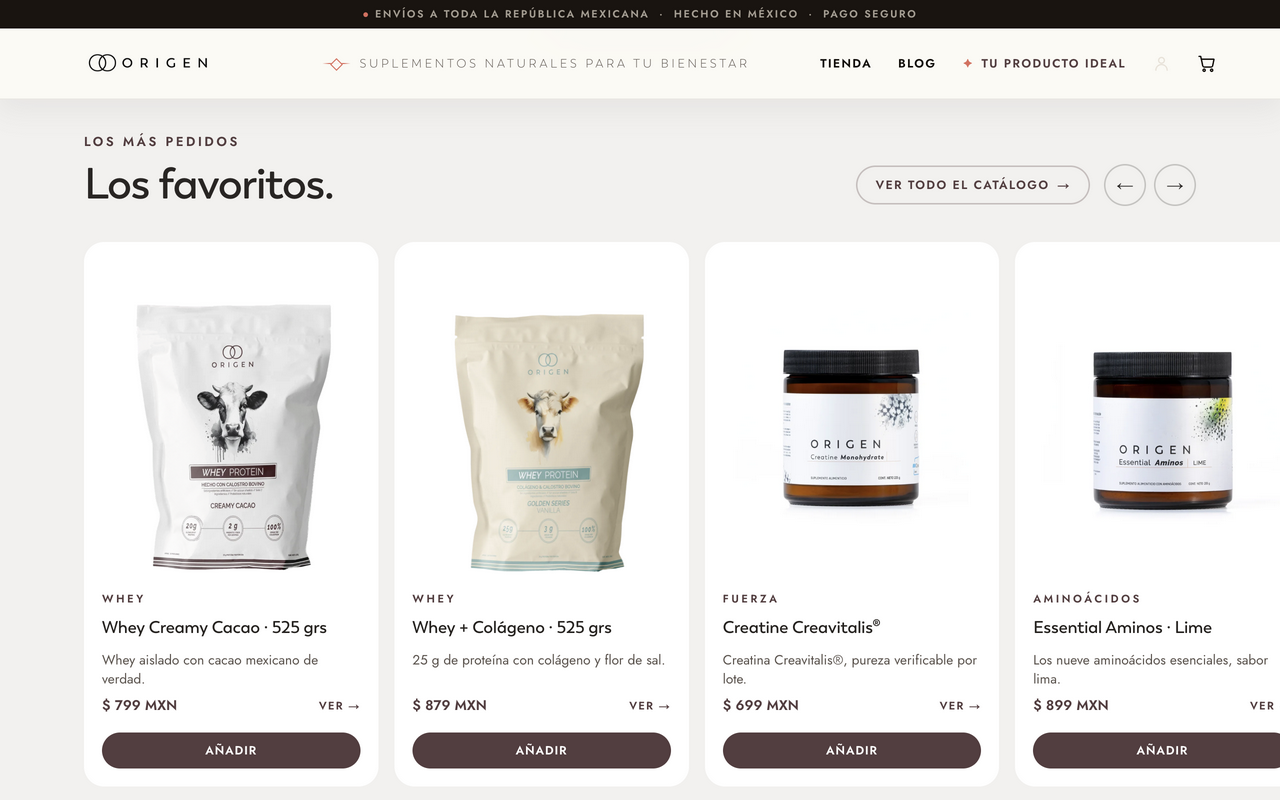
CMS El encabezado está en Contenido del sitio; la selección, posición y beneficio están en Productos. · Pulsa la captura para ampliarla.
Wix CMS · Productos / Categorías y metas de compra
Asignar categorías, familias y metas
Abre CMS → Productos y localiza el producto.
Elige las referencias existentes de Categoría, Familia y Metas de compra. Guarda.
Para cambiar el nombre u orden de un filtro, abre Categorías y metas de compra y su fila. Edita Nombre, Orden y Se muestra. Conserva Tipo y Clave.
En esa misma fila, usa Título de la portada y Bajada de la portada para la cabecera al filtrar. Guarda.
Abre el catálogo, selecciona el filtro y comprueba que aparece el producto correcto.
Qué cambia en el sitio
Cambia en qué grupos se encuentra el producto y cómo se presenta cada filtro.
Una clave nueva de categoría necesita revisar su conexión. Renombrar la etiqueta de una referencia existente no requiere cambiar su clave.
Wix CMS · Fichas de producto / Bloques de la ficha
Editar ingredientes, uso, preguntas y tabla nutrimental
Abre Fichas de producto y localiza Producto (no tocar). Si todavía no tiene una fila, confirma la clave del producto antes de crear su ficha editorial.
Edita Titular grande de la ficha, Párrafo bajo el titular, Foto de la tabla nutrimental o los textos de la tabla. Guarda.
Abre Bloques de la ficha y localiza los registros de De qué producto es. Conserva la clave exacta del producto.
Elige Tipo de bloque: ingrediente, paso, pregunta, aval o dato. Edita Título y Texto; usa Dosis sólo para ingredientes. Define Orden y Se muestra.
Guarda y abre la ficha completa. Comprueba los bloques, sus números y su secuencia.
Qué cambia en el sitio
Cambia los bloques editoriales conectados a esa ficha. No todos los productos tienen una ficha ampliada en esta colección.
En el caso Aminos, los bloques de tipo dato usan Título para la cifra y Texto para su etiqueta. Usa información aprobada del producto.
Wix CMS · Productos + Wix Stores
Ocultar un producto o retirar la venta
En CMS → Productos, desactiva Aparece en el catálogo si sólo quieres quitarlo del listado.
Si quieres retirar también el acceso a la ficha, desactiva Su página está publicada. Revisa además su presencia en favoritos, packs y enlaces.
Para detener la venta, desactívala también en Wix Stores. Ocultar una tarjeta no equivale a bloquear la compra.
Guarda y comprueba el catálogo, el enlace directo a la ficha y cualquier carrito que ya contuviera el producto.
Qué cambia en el sitio
Controla por separado la aparición en el catálogo, la página y la venta.
Conserva las filas mientras se valida el retiro. Borrar físicamente no es el flujo de capacitación comprobado.
05 · Recetas
Promociones y pop-ups
Esta colección contiene cuatro diseños de pop-up y una barra de envío gratis. Sus controles y su alcance son diferentes.
Wix CMS · Promociones y pop-ups
Preparar y activar un pop-up
Abre CMS → Promociones y pop-ups. Elige una plantilla por Diseño: lanzamiento, descuento, paquete o editorial. Mantén Activa apagada mientras editas.
Cambia Título, Texto, Imagen, Texto del botón y Enlace del botón. Comprueba el destino.
Configura Dónde aparece, Desde y Hasta con la receta siguiente. Define Segundos antes de aparecer entre 0 y 120 y Días sin repetir tras cerrarla.
Guarda la preparación. Cuando el mensaje esté aprobado, enciende Activa y guarda.
Visita la ruta configurada en un navegador donde no hayas cerrado ya esa promoción. Resuelve el aviso de cookies, cierra menú y carrito, espera el retraso y prueba el botón.
Qué cambia en el sitio
Muestra una ventana promocional en las páginas configuradas, cuando cumple sus condiciones.
Un pop-up de descuento sólo comunica la oferta. El descuento real debe existir y funcionar en Wix Stores; escribir “10%” aquí no crea un cupón.
Wix CMS · Promociones y pop-ups
Elegir páginas, fechas y repetición
Abre la promoción y edita Dónde aparece como una lista de rutas. Usa / para el inicio, /coleccion para el catálogo o /blog para la portada del blog.
Añade cada ruta exacta como un elemento de la lista. Para una ficha concreta, copia su ruta /productos/…. Una lista vacía significa sólo el inicio.
Define Desde y Hasta si necesitas un periodo. Revisa fecha y hora que muestra Wix; dejar ambos vacíos elimina ese límite.
Configura Días sin repetir tras cerrarla y guarda. Al cerrar, la promoción queda silenciada en ese navegador durante ese plazo.
Prueba una ruta incluida y otra excluida. Comprueba que el cierre y la visita posterior respetan el silencio.
Qué cambia en el sitio
Limita dónde y cuándo se ofrece la promoción. /blog no incluye automáticamente todos los artículos. No hay un comodín de “todo el sitio” en este flujo.
Si coinciden varias promociones, se elige la de menor retraso; un empate conserva la primera. Una promoción silenciada o fuera de fecha no garantiza que aparezca la siguiente. Evita campañas que se solapen en la misma ruta.
Zonas que puedes indicar hoy
Dónde aparece guarda una lista de rutas escritas. No tiene todavía un selector de zonas con nombres para el cliente. La plantilla editorial trae /blog como valor inicial; eso no limita las demás páginas disponibles.
Zona
Valor en Dónde aparece
Alcance actual
Inicio
/
Sólo la portada.
Catálogo
/coleccion
La página del catálogo, también al usar sus filtros.
Portada del blog
/blog
No incluye los artículos.
Un producto
/productos/ + su slug exacto
Sólo esa ficha; copia su ruta del sitio.
Un artículo
/blog/ + su slug exacto
Sólo ese artículo; copia su ruta del sitio.
Contacto
/contacto
Sólo la página de contacto.
Acerca de ORIGEN
/acerca-de-origen
Sólo esa página.
Todo el sitio / todos los productos / todos los artículos
Sin selección de grupo implementada
Hoy hay que enumerar cada ruta. No uses asteriscos: el sitio no los interpreta.
Para mostrar una promoción en inicio y catálogo, añade dos elementos separados: / y /coleccion. El alcance se refiere a páginas, no a secciones como hero o favoritos. Queda pendiente un selector de zonas con nombres y la conexión de los grupos al frontend.
Wix CMS · Promociones y pop-ups
Desactivar un pop-up y revisar por qué no sale
Abre la fila y apaga Activa. Guarda y revisa la ruta una vez actualizado el contenido.
Si estás comprobando una promoción que debería aparecer, revisa Diseño, Activa, fechas y la ruta exacta.
Cierra menú y carrito y resuelve la elección de cookies. Espera los segundos configurados.
Si ya la cerraste, prueba en otro perfil de navegador para distinguir el silencio guardado de un error de configuración.
Qué cambia en el sitio
Una promoción desactivada deja de ser elegible al actualizarse el contenido. El cierre de un visitante sólo la silencia para ese navegador.
El contenido usa caché. No prometas una retirada instantánea; verifica el sitio después del cambio.
Wix CMS · Promociones y pop-ups
Barra de envío gratis del carrito
Localiza la fila cuyo Diseño es progreso-envio-carrito.
Edita Título, Texto y Texto del botón. Conserva {monto} en el texto si debe mostrar cuánto falta.
Antes de cambiar Monto objetivo (MXN), confirma que coincide con la regla de envío real del checkout.
Guarda. Prueba un carrito por debajo y por encima del umbral, y confirma el envío en checkout.
Qué cambia en el sitio
Cambia el aviso de progreso del carrito. Esta fila no abre un pop-up.
El aviso no configura las tarifas ni el envío gratis de Wix Stores. Cambiar sólo el monto anunciado puede mostrar una promesa que el checkout no cumple.
06 · Recetas
Otras tareas de contenido
Artículos, eventos y visibilidad de secciones tienen sus propias colecciones o paneles.
Wix Blog
Crear o actualizar un artículo
Abre Blog en el panel de Wix y crea una entrada o abre la existente.
Edita título, cuerpo, imagen de portada y categoría. Revisa los enlaces y el texto alternativo de las imágenes.
Guarda como borrador mientras lo revisas. Publica cuando esté listo.
Abre el blog del sitio y el artículo. Comprueba también su tarjeta en el inicio cuando corresponda.
Qué cambia en el sitio
Cambia el artículo publicado y sus tarjetas. Las cabeceras del blog se editan en Contenido del sitio.
Wix CMS · Eventos y puntos de venta
Actualizar un evento o un punto de venta
Abre la colección y la fila del evento o local. Conserva su Clave y su Tipo (evento o partner).
Edita Título, Texto de entrada, fecha o los datos del local. Verifica Dirección y Mapa del local; si hay coordenadas, deben corresponder al mismo lugar.
Completa las fotos o videos con las recetas del índice. Revisa Datos por confirmar y Se muestra antes de guardar.
Abre la tarjeta y el detalle en el sitio. Prueba el mapa y los enlaces del local.
Qué cambia en el sitio
Cambia la información del encuentro o punto de venta. Los rótulos generales están en Contenido del sitio, filas home.ep.eventos y home.ep.partners.
Wix CMS · Categorías y metas de compra
Mostrar u ocultar una sección del inicio
Abre la colección y localiza la fila de tipo seccion.
Comprueba su Clave: seccion:objetivos, seccion:ritual, seccion:canales, seccion:compara, seccion:nova, seccion:testimonios, seccion:eventos-partners, seccion:evidencia o seccion:quiz.
Cambia Se muestra y guarda. Conserva Tipo y Clave.
Recorre el inicio y comprueba que desaparece o aparece la sección prevista, sin dejar enlaces que ya no tengan destino.
Qué cambia en el sitio
Controla la visibilidad de las secciones conectadas. El campo Orden de estas filas no autoriza a cambiar la composición completa del inicio.
07 · Entender el CMS
De la colección al sitio
Abres una colección
Es una tabla de contenido. Por ejemplo, Contenido del sitio.
Encuentras una fila
La clave identifica el hueco: home.favoritos.
Editas una columna
El campo Título cambia el encabezado de Los favoritos.
El sitio lee el dato
El frontend en Vercel consulta Wix por API y coloca el contenido en el componente conectado.
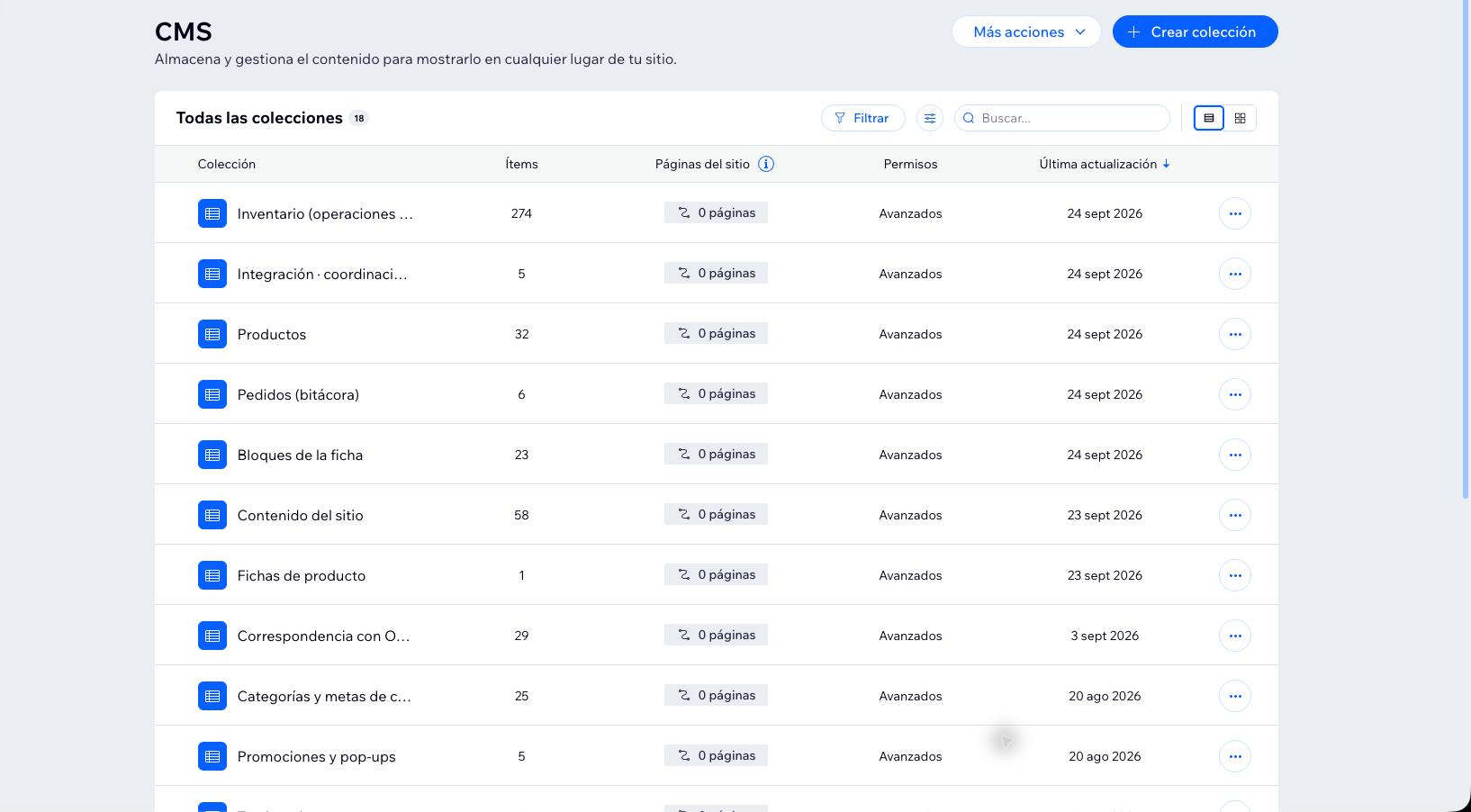
“0 páginas” en Wix no indica que la colección esté desconectada de este sitio. El panel cuenta páginas de Wix; este frontend externo lee los datos por API. No tienes que crear una página dinámica ni volver a conectar la colección cada vez que editas.
Panel compartido el 24 de septiembre. Productos y Contenido del sitio son colecciones distintas. La columna “Páginas del sitio” no describe la conexión externa. · Pulsa la captura para ampliarla.
Qué hay en cada colección
Nombre en Wix
Qué contiene
Cómo reconocerla
Contenido del sitiocontenido
Textos, botones, imágenes y videos de secciones.
Una fila por hueco, como home.hero.
Redes socialesredes
Perfiles del pie de página y enlaces para buscadores.
Una fila por red; orden y visibilidad independientes.
Productoscatalogo
Vínculo con Stores y Odoo, clasificación, favoritos y presentación.
Una fila por producto.
Categorías y metas de comprataxonomia
Etiquetas de filtros, cabeceras y visibilidad de secciones.
Order form / Order form 1 / Contact us / Contact us 1Wix Forms
Cuatro colecciones de formularios de Wix.
No editan las secciones de esta guía.
La lista original agrupa 18 colecciones; Redes sociales se añadió después y aparece en el glosario. No es un inventario completo de colecciones técnicas. El editor habitual trabaja en las diez colecciones editoriales; Wix Stores y Wix Blog tienen sus propios paneles.
La conexión ya está configurada
El servidor usa credenciales de Wix para consultar las colecciones por su identificador. El código reconoce las claves y los campos y los coloca en el sitio. Una colección, una columna o una clave nueva requiere implementar su lectura. No cambies “Clave (no tocar)” ni las referencias para corregir una etiqueta visible.
08 · Comprobar el cambio
Guardar es el primer paso
Anota la fila, el campo y el valor anterior antes de cambiarlo.
Guarda en Wix y abre la página pública afectada. Revisa computadora y celular.
Si no cambia, confirma la fila, la visibilidad y el formato del archivo. Espera la actualización de caché y vuelve a comprobar.
Si persiste, envía a Hixion la ruta de la página, colección, fila, campo, hora y una captura. Recupera el valor anterior si el resultado no es correcto.
Cambio
Qué esperar
Contenido CMS, datos comerciales y blog
El servidor conserva contenido en caché. La configuración usa una revalidación de respaldo de 3600 segundos, equivalente a una hora; las invalidaciones pueden adelantarla. Una prueba reflejó un cambio en unos 12 segundos. Ninguno de estos datos garantiza el momento exacto en que una pestaña abierta mostrará la edición.
Navegación en el dispositivo
La respuesta publicada de /coleccion indica 300 segundos, equivalentes a 5 minutos, para la reutilización de contenido durante la navegación de Next.js. Es una referencia de esa respuesta, no un plazo universal para todos los navegadores, imágenes o videos.
Pestaña que ya estaba abierta
No hay un tiempo máximo garantizado para que cambie por sí sola. El contenido editorial puede seguir mostrando lo que se cargó al abrirla hasta que recargues. No sumes los 5 minutos a la hora del servidor como si fueran un plazo fijo.
Inventario y respaldo de pedidos
Los procesos de respaldo se ejecutan cada 30 minutos, con un desfase entre ellos. Un error de vínculo puede retrasar el resultado. La fuente de existencias es Odoo.
Archivo de imagen o video
Wix debe procesarlo y el sitio debe aceptar el formato y la resolución. Un archivo rechazado puede dejar el material anterior visible.
Vaciar un campo no siempre oculta el elemento: algunos componentes recuperan contenido de respaldo. Usa el control de visibilidad de la receta correspondiente.
Cómo comprobarlo desde tu dispositivo
Recarga la página afectada. La respuesta HTML consultada pide al navegador validar su copia al reutilizarla; recargar no elimina la caché del servidor.
Si sigues viendo lo anterior en computadora, prueba una recarga forzada. En Chrome: Ctrl+Mayús+R en Windows o ⌘+Mayús+R en Mac.
En celular, abre la misma dirección en una pestaña privada para comparar con una sesión nueva. Esto tampoco evita la caché del servidor.
Si la sesión nueva muestra el cambio y la pestaña anterior no, vuelve a abrir la anterior. Si ambas muestran lo viejo, revisa el guardado, la conexión y la actualización del servidor con Hixion.
Al probar un pop-up en una sesión privada también cambia el historial de cierre y la elección de cookies. Su ausencia puede deberse al plazo de “Días sin repetir tras cerrarla”, no a la caché.
Qué falta comprobar
El registro del 24 de septiembre documenta la publicación de la migración de 21 productos y 40 vistas revisadas en escritorio y móvil. Siguen separadas las tres excepciones comerciales indicadas en esta guía. El alta completa, la eliminación física y el cambio de orden manual requieren su propia prueba reversible antes de enseñarse como operaciones validadas.
En CMS → Contenido del sitio, busca la fila por Clave (no tocar), edita el campo indicado y espera a que Wix confirme el guardado. Recarga el sitio cuando se actualice la caché.
Fila
Campo
Qué cambia
sitio.aviso
Texto
Aviso superior de todas las páginas.
home.hero.titular
Título y Texto
Primera línea del hero y frase antes de ORIGEN; conserva frases cortas y revisa el móvil.
home.comparador
Título y Texto
Encabezado y descripción de Elige tu proteína.
home.objetivos.quiz
Título, Texto del botón y Enlace
Pregunta y acceso al cuestionario junto a las metas; #quiz apunta al cuestionario del inicio.
home.accesorios
Título, Texto del botón y Enlace
Banda de accesorios bajo las metas.
home.quiz.cabecera
Título y Texto
Introducción al cuestionario, sin cambiar preguntas ni puntuación.
contacto.correo
Texto
Correo de soporte sin mailto:, compartido por pie, contacto y páginas informativas.
contacto.whatsapp
Texto
Código de país y número, sólo dígitos, sin + ni espacios. Cambia el enlace y el número de Contacto.
contacto.arco
Texto
Buzón de privacidad, independiente del soporte.
Un contacto inválido conserva el respaldo aprobado y se registra en el diagnóstico CMS. Confirma que el equipo recibe mensajes en el nuevo canal. Los datos fiscales permanecen separados.
Redes sociales: una fila por perfil
Abre CMS → Redes sociales. Edita el perfil o añade una fila.
Completa Nombre y Enlace del perfil con la URL oficial completa que empieza por https://.
En Icono escribe instagram, tiktok, facebook, threads, youtube, amazon o whatsapp. Otra palabra usa un icono genérico, identificado por el Nombre.
Asigna Orden: el menor aparece primero. Activa Se muestra para publicarlo o desactívalo para retirarlo.
Guarda, recarga el sitio tras actualizarse la caché y comprueba el enlace en el pie.
Esta colección controla las redes del pie y los perfiles declarados a buscadores. El enlace de texto “También en Amazon” sigue en Contenido del sitio → footer.amazon. Para ocultar todas las redes, conserva las filas y apaga Se muestra; una colección vacía recupera los perfiles de respaldo.
Producto de Supernova
Usa el campo Producto de la fila home.nova. La fila separada home.nova.producto es histórica y no controla el producto mostrado. No la borres ni cambies claves para corregir el vínculo.
09 · Consulta
Glosario de las colecciones del CMS
Las 18 colecciones de la captura del panel y la nueva colección Redes sociales: 19 colecciones documentadas. El panel también puede incluir colecciones técnicas o de aplicaciones que no forman parte de esta guía. Cada entrada explica qué guarda y qué función cumple en el sitio actual.
Contenido del sitioEditorial
Para qué sirve. Guarda los textos, botones, imágenes y videos de los huecos conectados del sitio. Cada fila identifica un hueco mediante su clave.
Cómo la usamos hoy. Alimenta el hero, Los favoritos, las tarjetas de metas, el Atlas, el ritual, Supernova, el cierre, las cabeceras del catálogo y blog, y otros textos conectados. Por ejemplo, la fila home.favoritos y su campo Título cambian el encabezado de esa sección.
Una fila por perfil, con Nombre, Enlace del perfil, Icono, Orden y Se muestra. Controla el pie y los perfiles declarados a buscadores. Correo y WhatsApp de soporte están en Contenido del sitio.
Para qué sirve. Complementa el producto comercial de Wix Stores con clasificación, visibilidad, datos editoriales y su vínculo con Odoo.
Cómo la usamos hoy. Decide qué productos se listan, cuáles tienen página publicada, sus filtros, el orden por Relevancia, los favoritos y sus beneficios. También guarda Producto de la tienda, Código en Odoo y los componentes de packs. El precio comercial se cambia en Stores; las existencias vienen de Odoo.
Para qué sirve. Define las categorías, familias, metas y secciones que el sitio reconoce.
Cómo la usamos hoy. Da nombre y orden a los filtros y aporta sus cabeceras. Las filas de tipo seccion controlan la visibilidad de bloques del inicio. Productos referencia estas filas para su clasificación. Conservar Tipo y Clave permite mantener la conexión.
Para qué sirve. Guarda el contenido ampliado de una ficha: titular, párrafo, nota de precio y tabla nutrimental.
Cómo la usamos hoy. Complementa la ficha comercial cuando existe un registro editorial para ese producto. La revisión del panel encontró una fila; no todos los productos tienen contenido ampliado aquí. La galería y el precio se gestionan en Wix Stores.
Para qué sirve. Guarda piezas repetibles vinculadas a un producto: ingredientes, pasos de uso, preguntas, avales y datos.
Cómo la usamos hoy. Compone los bloques de la ficha según producto, tipo, orden y visibilidad. En Aminos, los bloques de tipo dato utilizan Título para la cifra y Texto para su etiqueta. Varias filas pueden pertenecer a una misma ficha.
Para qué sirve. Guarda el mensaje, diseño, rutas, fechas y condiciones de aparición de una promoción.
Cómo la usamos hoy. Alimenta los pop-ups de lanzamiento, descuento, paquete y editorial. También guarda la barra de progreso de envío gratis del carrito. El mensaje no crea descuentos ni modifica las tarifas del checkout.
Para qué sirve. Reúne la identidad de cada persona, su video, portada, introducción y producto relacionado.
Cómo la usamos hoy. Construye los rieles de testimonios del inicio con su orden y visibilidad. El encabezado general de la sección está en Contenido del sitio; la frase de entrada de cada persona está aquí.
Para qué sirve. Reúne eventos y locales con sus textos, fotos, videos, fechas, direcciones, mapas y enlaces.
Cómo la usamos hoy. Alimenta las tarjetas y detalles de encuentros y puntos de venta. Los locales habilitados pueden aportar su logo a “También nos encuentras en”. Los rótulos generales se editan en Contenido del sitio.
Para qué sirve. Guarda el tipo de análisis, categoría, muestra, lote, texto del sello y PDF de un informe.
Cómo la usamos hoy. El sitio selecciona el informe activo que corresponde a la categoría del producto. Usa esos datos para el sello y su detalle cuando está habilitado. El informe debe corresponder a la muestra y al lote indicados; una fila no certifica todo el catálogo.
Para qué sirve. Registra el estado y los detalles de operaciones de sincronización de inventario.
Cómo la usamos hoy. La integración la usa para seguir las escrituras y sus acuses. No aparece como contenido público ni sirve para cambiar el saldo disponible. El equipo técnico la consulta para diagnosticar operaciones; las existencias se gestionan en Odoo.
Para qué sirve. Registra qué proceso tiene a su cargo una operación y cuándo la inició.
Cómo la usamos hoy. Coordina ejecuciones de la integración para evitar que procesos simultáneos interfieran entre sí. No cambia textos, fotos ni productos visibles. Sus registros los gestiona la integración.
Pedidos (bitácora)Operación automática
Para qué sirve. Registra identificadores, estado, intentos y resultado del envío de pedidos entre Wix y Odoo.
Cómo la usamos hoy. Permite seguir los pedidos elegibles que crean cotizaciones en borrador en Odoo y revisar fallos o reintentos. No publica contenido ni sustituye los paneles de pedidos. Confirmación, facturación y despacho permanecen a cargo del equipo.
Correspondencia con OdooArchivo histórico
Para qué sirve. Conserva el modelo anterior de correspondencia entre productos Wix y productos Odoo.
Cómo la usamos hoy. Se mantiene como archivo. El vínculo vigente se gestiona en Productos mediante Producto de la tienda y Código en Odoo. Para corregir la conexión actual de un producto, se revisa esa fila de Productos.
Para qué sirve. Se creó para representar cambios de una dirección web a otra.
Cómo la usamos hoy. El listado revisado la muestra vacía y el frontend no consume sus filas. Las redirecciones actuales están configuradas en el código del sitio. Crear una fila aquí no redirige una página.
Order formWix Forms · uso externo sin verificar
Para qué sirve. Es una colección de Wix Forms asociada a un formulario identificado como Order form.
Cómo la usamos hoy. No forma parte de las colecciones que el frontend consulta para editar las secciones de esta guía. Su relación con un formulario activo de Wix queda por verificar en Wix Forms; no debe usarse para operar los pedidos de Wix Stores.
Contact usWix Forms · uso externo sin verificar
Para qué sirve. Es una colección de Wix Forms asociada a un formulario identificado como Contact us.
Cómo la usamos hoy. No alimenta las secciones editoriales documentadas del frontend. Debe revisarse en Wix Forms a qué formulario corresponde y si sigue recibiendo respuestas. El nombre por sí solo no confirma que sea el contacto del sitio actual.
Order form 1Wix Forms · uso externo sin verificar
Para qué sirve. Es otra colección de Wix Forms, identificada como Order form 1.
Cómo la usamos hoy. Se observa como una colección distinta de Order form. No está conectada al editor de contenido de esta guía. Falta confirmar qué formulario la usa y si está activo; no se asume que sea un duplicado prescindible.
Contact us 1Wix Forms · uso externo sin verificar
Para qué sirve. Es otra colección de Wix Forms, identificada como Contact us 1.
Cómo la usamos hoy. Se observa como una colección distinta de Contact us. No alimenta las secciones editoriales documentadas. Su formulario de origen y actividad requieren revisión en Wix Forms; no se asume que deba eliminarse.
Wix Stores, Wix Blog y Odoo son sistemas relacionados, pero no son colecciones de esta lista. Stores gestiona la venta y el checkout; Blog gestiona los artículos; Odoo determina las existencias.